パスコーソフトウェア

育児まっただ中のSEパスコーが経験したIT・子育てについての経験をお届けするブログ。趣味であるバイクにあまり乗れないことから、欲しい物のレビューを書くことで楽しんでいる。バイク関連がメインコンテンツになりつつあります。

MENU

Teamsにメッセージの転送機能が実装されるようです。

Teamsのチャットでやり取りした内容を、「チャットの相手」以外に共有しようと思うと、引用機能を使いながらコピペ(コピー・アンド・ペースト)することになりますが少し手間に感じますね。

「メールなら、そのまま転送できるのに・・・」


引用がうまくできないよという方はこちらを先にご覧ください。

www.pastel-software.work


Teamsにいよいよ転送機能が実装されるようです。

実装時期も含めてご紹介いたします。

転送機能が使えるチャットの種類と利用シーン

転送自体は説明不要ですね、どこかのチャットから、他のチャットへそのまま飛ばすことを意味しています。


今後Teamsに実装される転送が使えるのは下記となります。

  • 1対1のチャット
  • グループチャット
  • 会議チャット


利用シーンの例としては、次のようなことができそうです。

  1. 顧客からのメッセージを上司(マネージャー)に転送し、意見を求める
  2. 同僚からのメッセージをグループ チャットに転送し、同僚のアイデアを共有
  3. 会議チャットから1対1のチャットにメッセージを転送し、タスクの詳細を会話したり進捗を管理、フォローする


Teamsで転送をする方法

転送をするには次のように操作をします。

  1. チャットで転送したいメッセージを決定します。
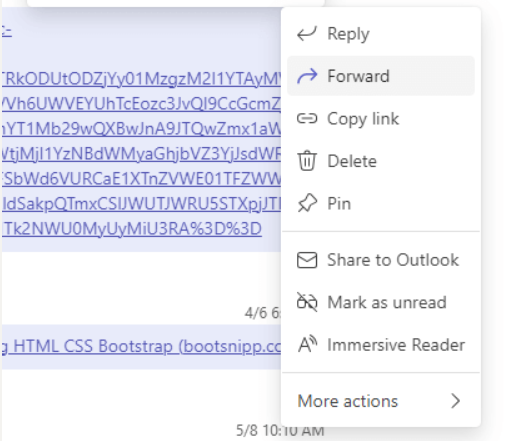
  2. メッセージの横にある三点リーダー「・・・」をクリック
  3. メニューの中から「転送」をクリック

    Teamsでメッセージを転送する方法
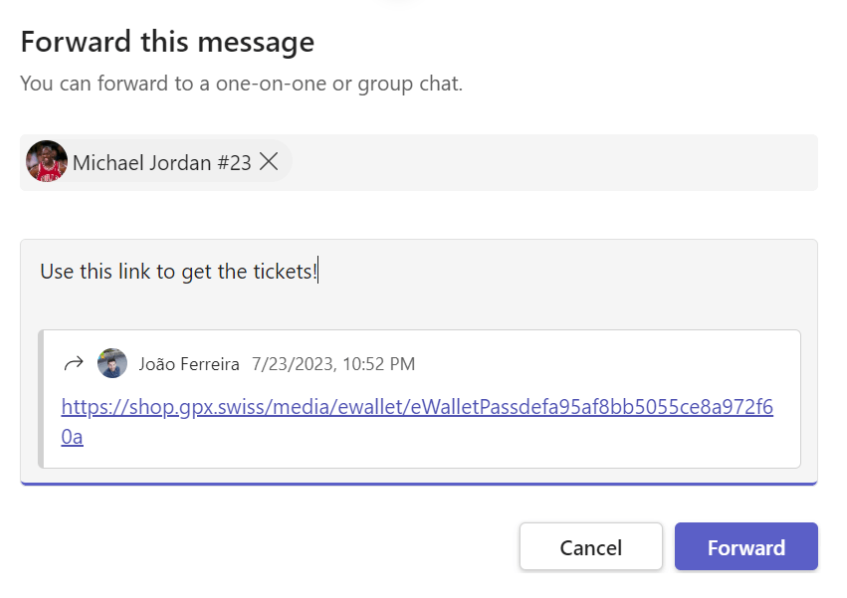
  4. ダイアログが表示され、メッセージの転送先を選択できます。すでに存在するグループチャット会議チャット、または1:1チャットを検索して選択します。

    Teamsでメッセージを転送する場合に、転送先を検索して決める

  5. 転送されたメッセージに、追加で書き加えることも可能です。例えば、転送する理由を相手に説明したり、関連情報を追記するなどの用途です。
  6. 準備ができたら「転送」をクリックします。
  7. 転送されたメッセージは、送信者と送信元を示すラベルとともに選択したチャットに表示されます。
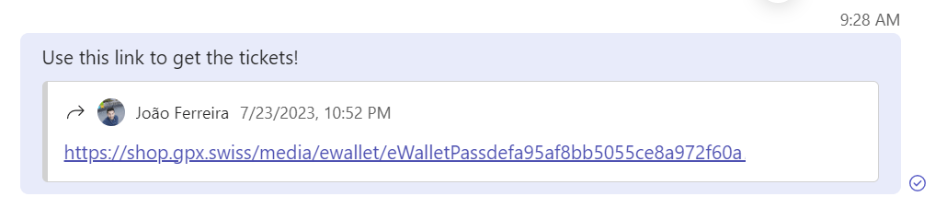
    Teamsでメッセージが転送された

特に設定も必要なく、引用がうまくいかずということもなさそうなので良いですね。

非常に簡単です。


Teamsの転送機能実装時期

メッセージ転送機能は、さまざまなユーザーやテナントに段階的に展開される予定です。予想されるタイムラインは次のとおりです。

  • リリース対象: ロールアウトは 2023 年 11 月下旬に開始されます
  • 標準リリース: ロールアウトは 2024 年 1 月中旬に開始されます
  • GCC、GCCH、国防総省: 展開は 2024 年 1 月下旬に開始され、2024 年 2 月中旬までに完了します。

これらの日付は変更される可能性ありです。

地域や構成によって異なる場合があることにご注意を。

Teams活用のノウハウ


www.pastel-software.work


www.pastel-software.work


www.pastel-software.work


www.pastel-software.work


www.pastel-software.work


www.pastel-software.work


最後までお読みいただきありがとうございました。

では、また次の記事で。
参照

Teamsに期間を指定した在席状況の変更機能が実装

「今から1時間、集中して作業をするのでTeamsのチャット、コールは受けたくないな」

そのように思うことがあります、在席状況を「応答不可」や「取り込み中」に変更するわけですが、つい、作業が終わったあとに「連絡可能」などに戻し忘れてしまい、連絡が受けられないことがあります。


こういった状況に対して、時間を指定した在席状況の変更機能が実装されました。

#時間になると、自動的にステータスをリセットしてくれます

早速操作していきます。


在席状況の変更操作は「期間」から

操作方法は、通常の在席状況の変更操作と変わりません。

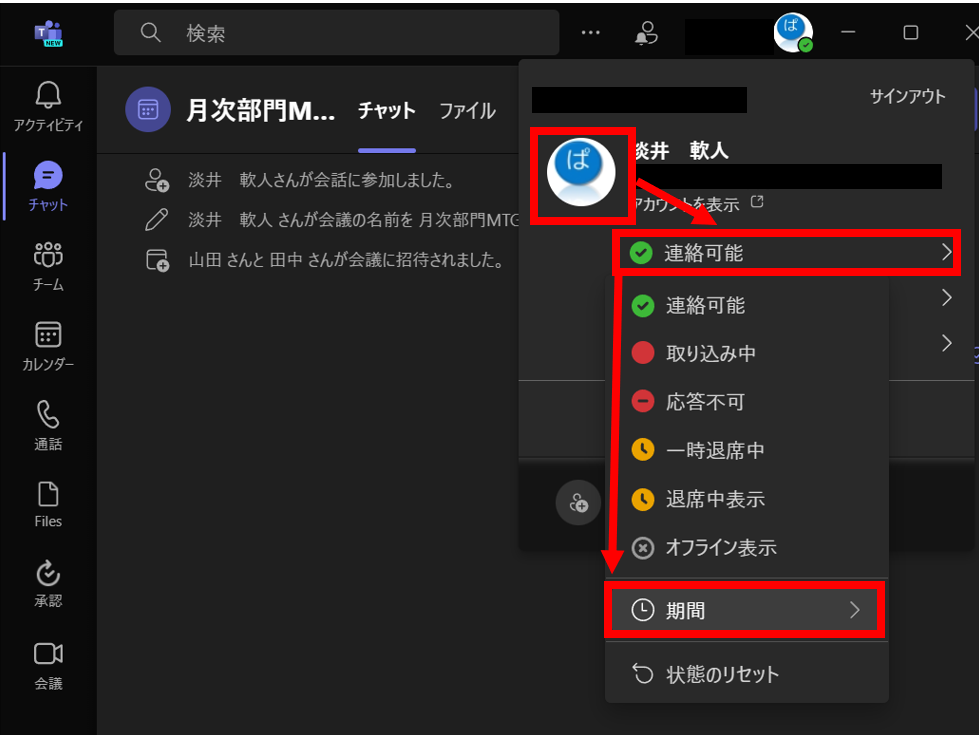
自分のプロフィールアイコンから、「連絡可能」など現在のステータスをクリックして、「期間」をクリックします。

Teamsに時間を指定したステータスの変更機能が実装されました。


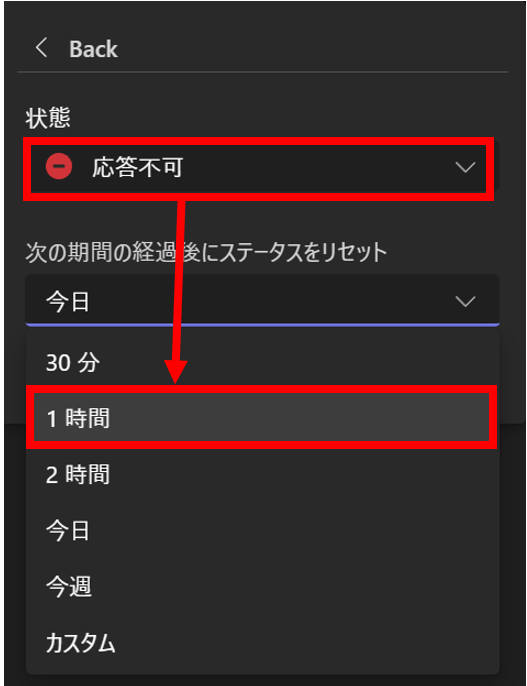
次の画面で、どのステータスにするかと、リセットするタイミングを指定します。

「1時間だけ応答不可にしたい」という場合は下のように設定します。

Teamsに時間を指定したステータスの変更機能が実装


デフォルト(標準)では30分、1時間、2時間、今日、今週という項目があります。

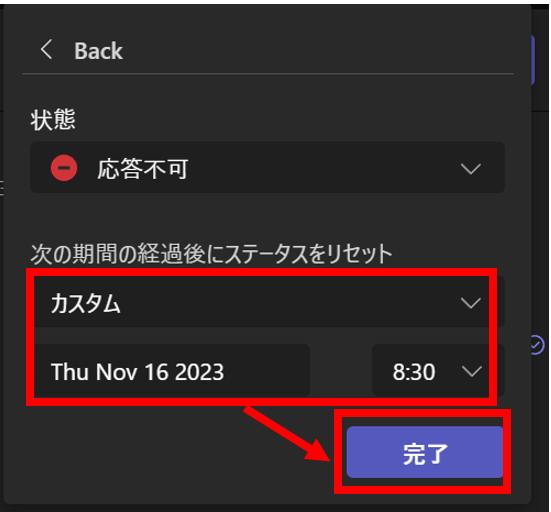
具体的に「明日のAM8:30まで」といった設定がしたい場合はカスタムを選択します。

Teamsに時間を指定したステータスの変更機能が実装


完了をクリックすれば設定ができます。


指定時間ののち、リセットにより適したステータスに変更される

「次の期間の経過後にステータスをリセット」という表現になっています。

これは、「所定の時間になったら連絡可能に変更される」とは異なります。


リセットとは、次のような状態になることがマイクロソフト公式WEBサイトに記載されています。

Teams はアクティビティ、カレンダー、およびコンピューターの状態に基づいて状態を自動的にリセットします。

マイクロソフト

リセットの説明でリセットを使う回文にはなっていますが・・・そこはご愛嬌。


もとい、リセットされるとどうなるかというと、

リセットのタイミングでカレンダーに次の会議予定が入っていれば「会議中」などに変更され、資料作成などの予定が入っていれば「取り込み中」などになるという意味です。


通常は、「会議中なのに連絡可能に操作してしまった」というような場合にリセットを実行すると、「会議中」に戻すことができるといった使い方をします。


自分の状態を相手に示すことで、相手は気づいて配慮することができますからぜひ活用したい機能です。

下記の記事では「サボってないのにTeamsのステータスが退席中になるのを防ぐ方法」など、ノウハウを書いていますので参考にされてください。


Teams活用のノウハウ

www.pastel-software.work


www.pastel-software.work


www.pastel-software.work


www.pastel-software.work


www.pastel-software.work


www.pastel-software.work


最後までお読みいただきありがとうございました。

では、また次の記事で。
TeamsにMeet(日本語名:会議)が実装されました。

Teamsに会議に関するデータを集約管理するアプリMeet(日本語名:会議)がリリースされました。

巷ではGoogle Meetと区別がつきにくいという声も多くあるようですが、どんなアプリなのか早速確認していきます。


TeamsのMeetは会議アプリではなく会議データの管理アプリ

前提として、Meetアプリは新Teamsデスクトップアプリのみに対応しています。

旧アプリ(Teams Classic)では出てきませんのでご注意を。


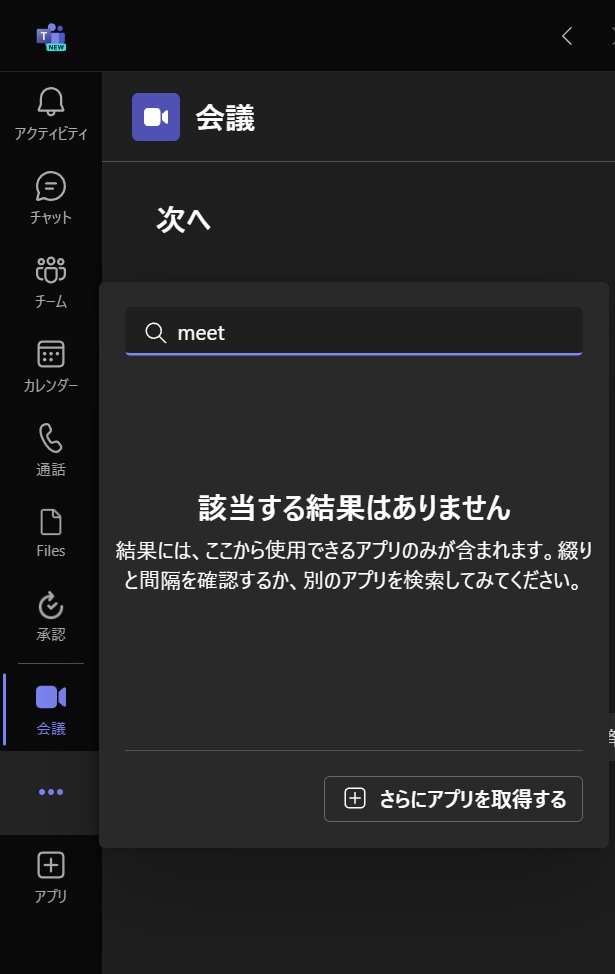
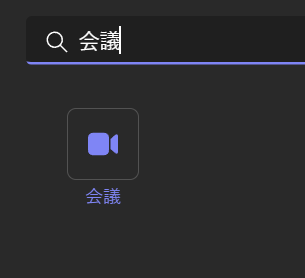
まずはMeetアプリを探します。三点リーダー「・・・」からMeetと検索しても見つけることはできません。

TeamsのMeetアプリは日本語で「会議」と入力しないと出てきません。


改めて「会議」として検索してみると、Meetアプリ(会議)が表示されました。

TeamsのMeetアプリは「会議」と検索することで表示される


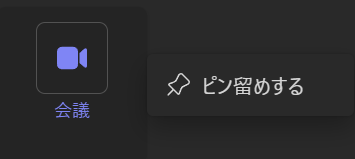
すぐに利用開始したいところですが、今後活用しやすいように右クリックから「ピン留め」をしておきましょう。

TeamsのMeet(会議)アプリをピン留めする


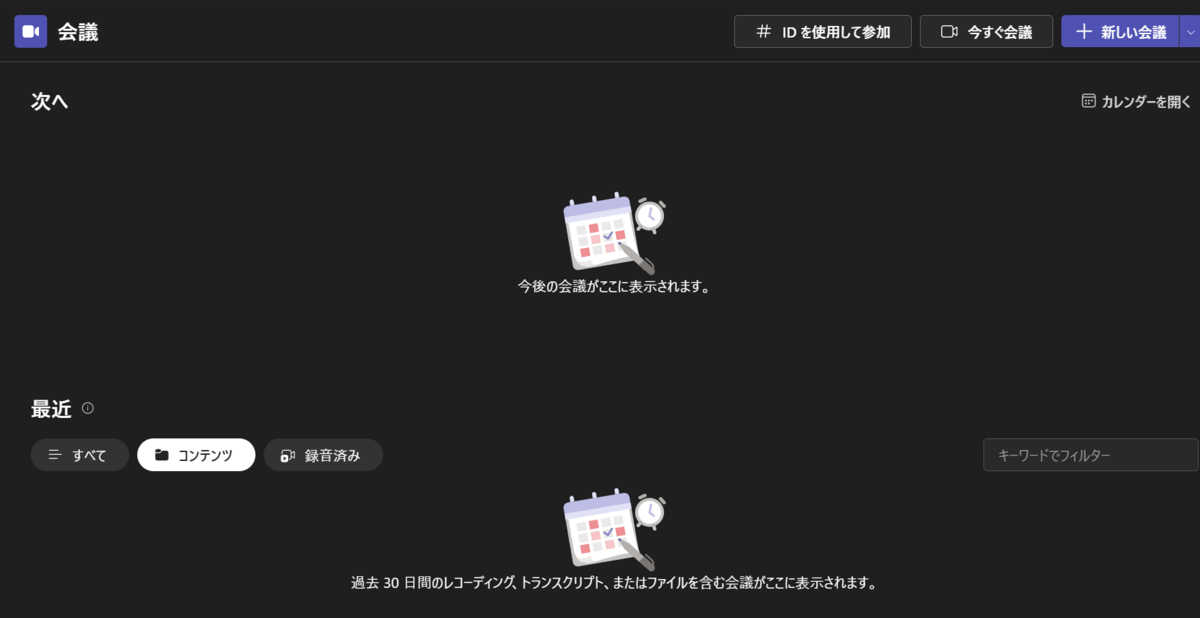
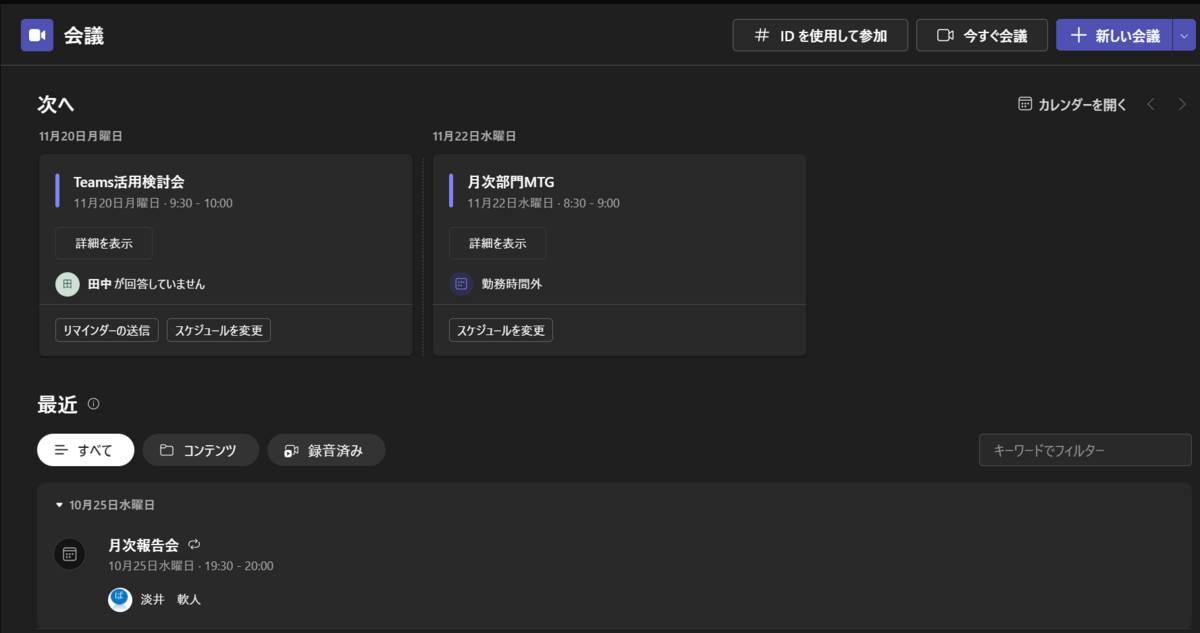
会議アプリが開きました。

画面中央には「今後の会議がここに表示されます。」と記載されていたり

下部には「過去30日間のレコーディング、トランスクリプト、またはファイルを含む会議がここに表示されます」と記載されていることからMeetアプリの役割は

会議のスケジュールや格納されたファイル、レコーディングデータ、チャット、トランスクリプトなどの関連データを集約管理するということになります。

活用するためにも役割を正しく認識しておくことは重要です。

TeamsのMeetアプリが開いた状態


では、データをいくつか登録してみます。


TeamsのMeetで会議情報を表示させる

  • 過去の日付の会議を1つ登録
  • 過去日付会議でレコーディング、ファイル追加、チャット追加
  • 未来の日付の会議を3つ登録
  • 未来日付の会議にチャット追加

ということで、画面いっぱいに会議の情報が表示され・・・ませんでした。

Meetアプリに表示された情報。本当は未来日付の会議があるんだが・・・


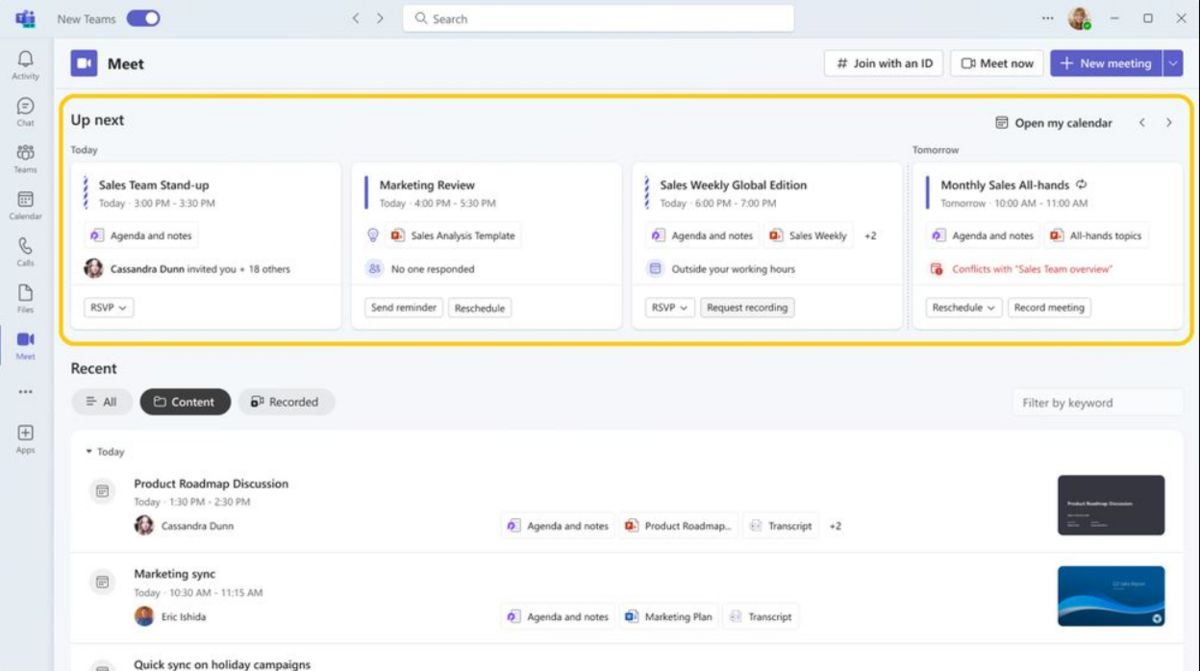
現状、なぜ表示されないのかはわからないのですが、本来Meetアプリでは下のような情報が表示される仕様です。

Microsoft TeamsのMeet(会議)に表示される情報


マイクロソフトによると、次のようなことができるはずです。

  • 今後の開催されるミーティングを一覧(Up next)。アジェンダ、共有ドキュメント、チャットなどのコンテンツにアクセスし、手軽に準備を開始できる
  • ミーティングチャット。会議の開始前から利用できるチャット。会議に関わる情報を集約できる
  • 会議が勤務時間外であるかどうか、参加者のRSVP(出欠確認)がない場合、誰があなたを会議に招待したのか、招待者の総数などをインテリジェントに表示
  • クイックプロンプト。主催者の場合、自動録音を有効にしたり、参加表明を促すメッセージを自動で書き込んだり、スケジュールを変更したりといったアクションがすばやく行える。参加者の場合、遅刻を知らせるメッセージを自動で書き込んだり、ワンクリックで会議に参加するアクションが利用できる
  • 最近のミーティングを一覧(Recent)。共有コンテンツや録音の有無でフィルタリングも可能
  • Teams Premiumユーザーであれば、インテリジェントな要約も自動で「Meet」アプリに統合される。[Recent]セクションでAIが生成したタスクを確認したり、ワンクリックでAI要約ページに移動できる。

引用:窓の杜


今回登録した内容は表示できませんでしたが、過去の会議のレコーディングデータが見つけられずにカレンダーやチャットを探す手間が削減されます。

今後の会議予定をひと目で確認し、必要に応じてチャットに書き込んでコミュニケーションをとったり、AI(MSなのでChatGPTでしょう)による要約が読めるなど有用といえます。

ぜひ活用していきたいものです。


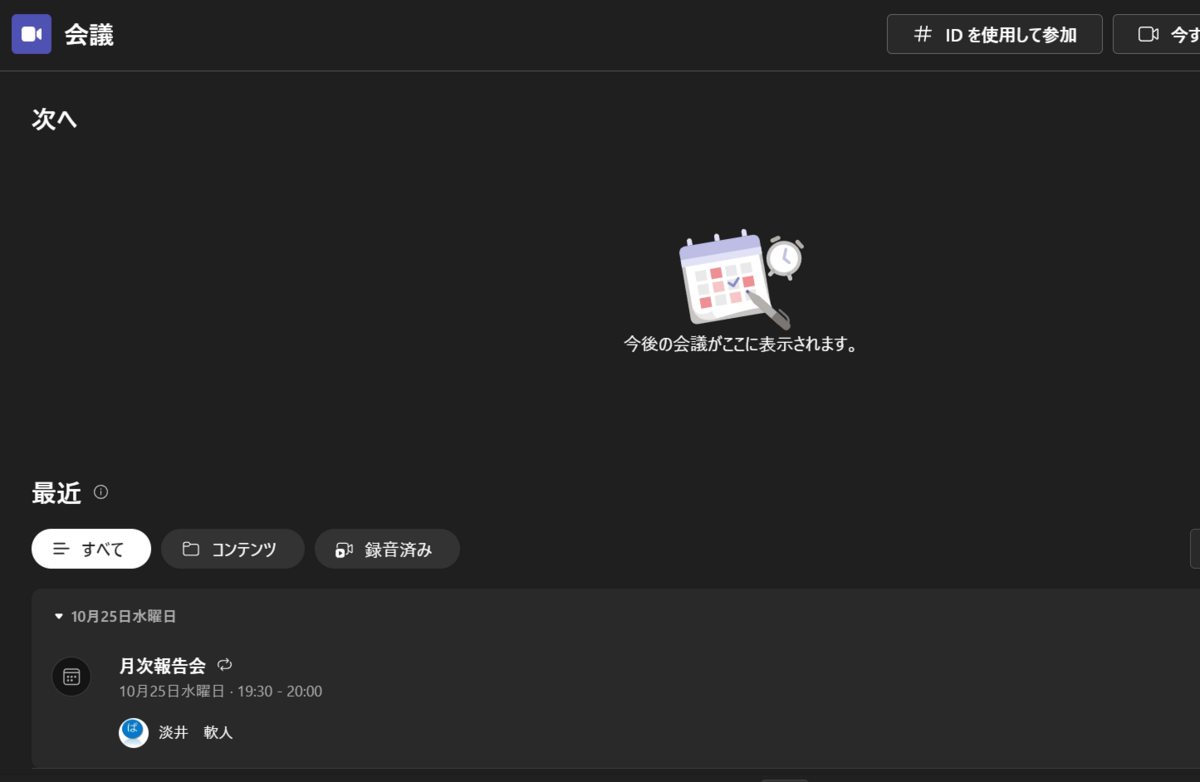
追記:会議情報が表示されました

数日後、ふとMeetアプリ(会議)画面を確認したところ会議情報が表示されました。

登録から表示まで、裏でデータの更新・連携処理に時間を要するのかもしれません。

Teams Meetアプリに会議情報が表示された


Teams活用のノウハウ


www.pastel-software.work


www.pastel-software.work


www.pastel-software.work


www.pastel-software.work


www.pastel-software.work


www.pastel-software.work


www.pastel-software.work


www.pastel-software.work


最後までお読みいただきありがとうございました。

では、また次の記事で。
 

【AD】


TeamsでDall-E3が使えるようになるようです(プレミアム限定)

Teamsで会議をするとき、カメラをONにするかOFFのままで良いかという話題が出てきます。

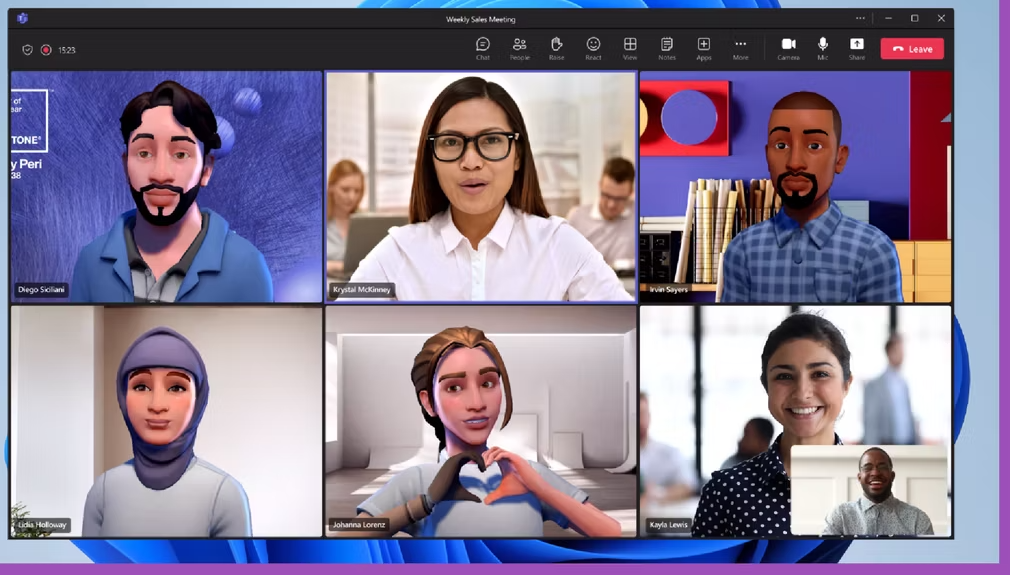
部屋の中を見られたくなかったり、顔を映したくないときにはアバターを活用することで自分らしいキャラクターを作成し、相手とコミュニケーションをすることができるようになっています。


Teamsでは更に機能が拡張され、ChatGPTでおなじみのOpenAIが開発しているDall-Eという画像の生成系AIを統合して画像を作ることができるようになるということです。

バージョンは、最新のDall-E3を用いるとされています。

背景画像を生成するためにDALL-EをTeamsに実装

マイクロソフトM365ロードマップID183785において、TeamsプレミアムにDall-Eを統合することを発表しました。

Teamsに画像の生成系AI 、Dall-E3が統合される


実装時期は2023年11月ということが記載されています。

すでにある技術だし、OpenAIはマイクロソフトが出資していますから、事実上自社製品を組み合わせて統合することになり、大きなハードルはないでしょう。


TeamsにOpenAIのDall-E3が統合されると、このような会議になるのかも


Dall-EをTeamsで使うにはTeamsプレミアムの登録が必要

OpenAIのDALL-Eで背景用の画像を生成する機能は、Teams プレミアムユーザーのみに提供されます。

数回のクリックでチャネル用のカスタム背景を作成できるようになるようです。

いろんなプロンプトを送信して、チャネル独自の画像を作り出すことができれば、Teams活用が進んでもチームを見つけにくい問題を解決してくれる要素になるので活用したいです。


このアップデートは、Web、AndroidiOS、デスクトップ、Mac などのさまざまなプラットフォームと、広範囲に影響を与えることが予想されています。


ロールアウトは、組織全体を対象としたリリース、一部の個人を対象としたリリース、一般提供など、複数の段階で行われていくとのこと。


Teams活用のノウハウ


www.pastel-software.work


www.pastel-software.work

www.pastel-software.work

www.pastel-software.work

www.pastel-software.work

www.pastel-software.work

www.pastel-software.work


最後までお読みいただきありがとうございました。

では、また次の記事で。

参照:xda-developers.com

Teamsのチャネルに外部のユーザーを招待する方法と機能制限のまとめ

Teamsには、外部組織(自分が所属するMicrosoft365の契約に含まれない外部の人。例:社外の人、学外の人)をチーム、チャネルに招待する機能があります。

Teamsに外部の人を招待してチャネル内でやりとりをすることができると、Teamsに情報を集約し共同編集などをすることができるのでメールや電話でやりとりするよりも効率的に仕事を進めることができます。

今回はTeamsに外部組織の人を招待する方法や、外部ユーザーの機能制限について解説していきます。

招待方法はメンバー追加画面でメールアドレスを入力するだけ

外部ユーザーといっても、特別な操作は必要ありません。

招待するにはメンバー追加の画面で、招待したい人のメールアドレスを入力するだけです。


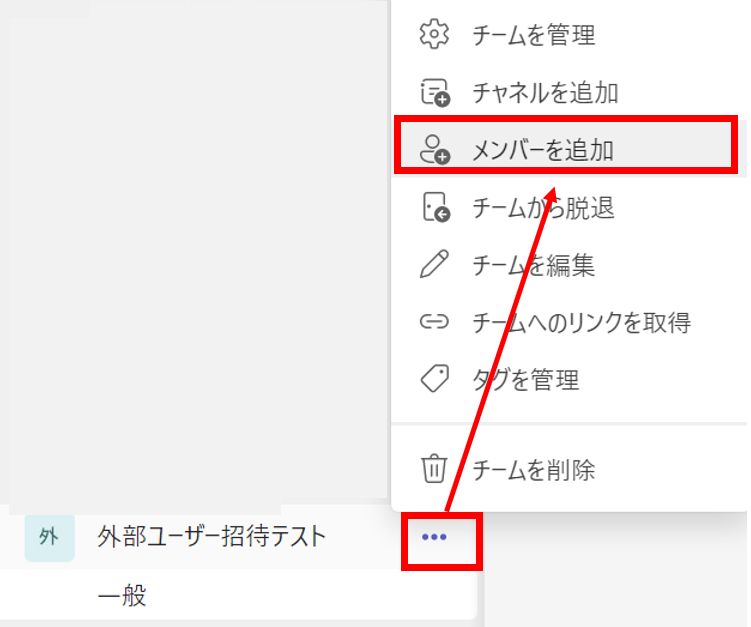
招待したいチームの右側にある三点リーダー「・・・」から「メンバーを追加」をクリックします。

Teamsのチャネルに外部ユーザーを招待したい場合は三点リーダー「・・・」からメンバー追加を行う


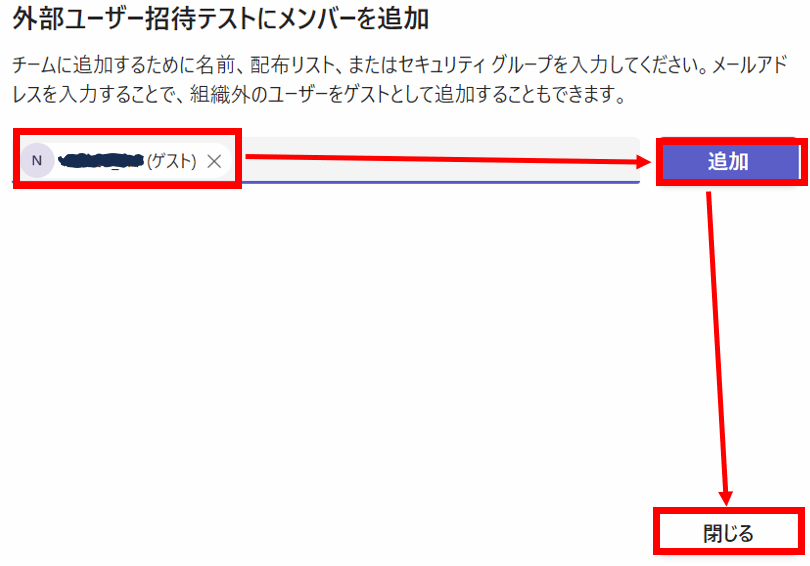
メールアドレスを追加します。今回はyahoo.co.jpドメインのユーザーを登録します。

Gmail.comoutlook.comなどのメールアドレスでも問題ありません。

Teamsチャネルに外部のユーザーを招待する。yahoo.co.jpやgmail.comなどでも問題なく招待できる


外部のユーザーは「名前(ゲスト)」という表記になります。

「追加」をクリックして登録を進めます。

Teamsに招待する外部ユーザーは「名前(ゲスト)」という表記になる。


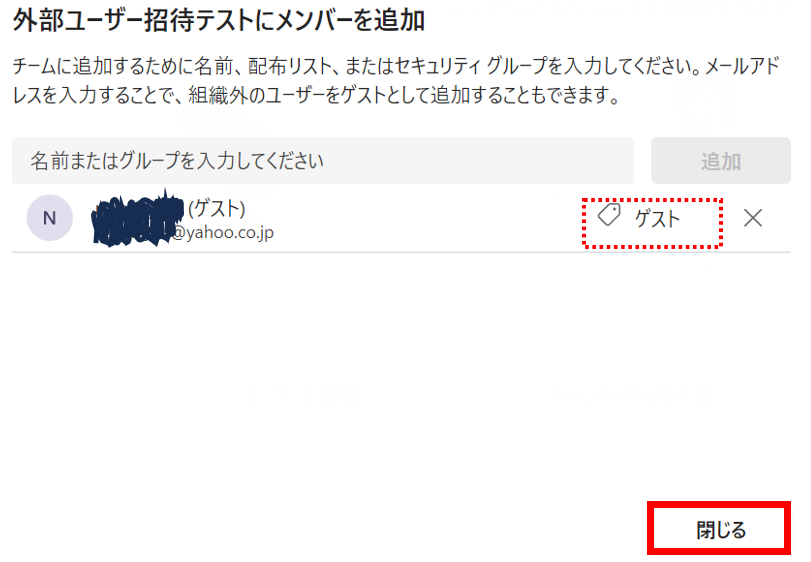
外部のユーザーは組織内ユーザーのように、所有者/メンバーのような権限設定の選択肢はなく、ゲストとして登録されます。

外部招待したユーザーには「メンバー」「所有者」という権限設定はなし


このまま画面を閉じれば登録完了です。

対象の外部ユーザーを登録したら、「閉じる」で完了


ゲストユーザーの主要な機能制限

組織外のユーザーは、Microsoft365のライセンスを持っていなくてもチャネルに招待し、共同編集などができますが機能制限もあります。

その前に、まず先にゲストユーザーでもできることを列挙します。

  • チャネル作成
  • プライベートチャットに参加、ファイルのダウンロード
  • チャネルの会話に参加
  • メッセージの投稿、削除、編集
  • チャネルファイルの共有
  • ファイルの添付

次に、代表的なゲストユーザーの機能制限(できないこと)を列挙します

  • ファイル内で検索
  • チャットファイルを共有
  • アプリ(タブ、ボット、コネクタ)の追加
  • 会議の作成、スケジュールへのアクセス
  • チームの作成
  • チームの所有者になる 

ファイル内での検索ができないなど、大きなプロジェクトでは大量のドキュメントを作成するような場合にゲストユーザーがファイルを見つけやすくするなどの配慮が必要になります。


制限事項は他にもあるので、詳細を確認したい場合は下記を参考にしてみてください。

Microsoft Teams でのゲスト エクスペリエンス - Microsoft Teams | Microsoft Learn


外部ユーザーをチームから削除する方法

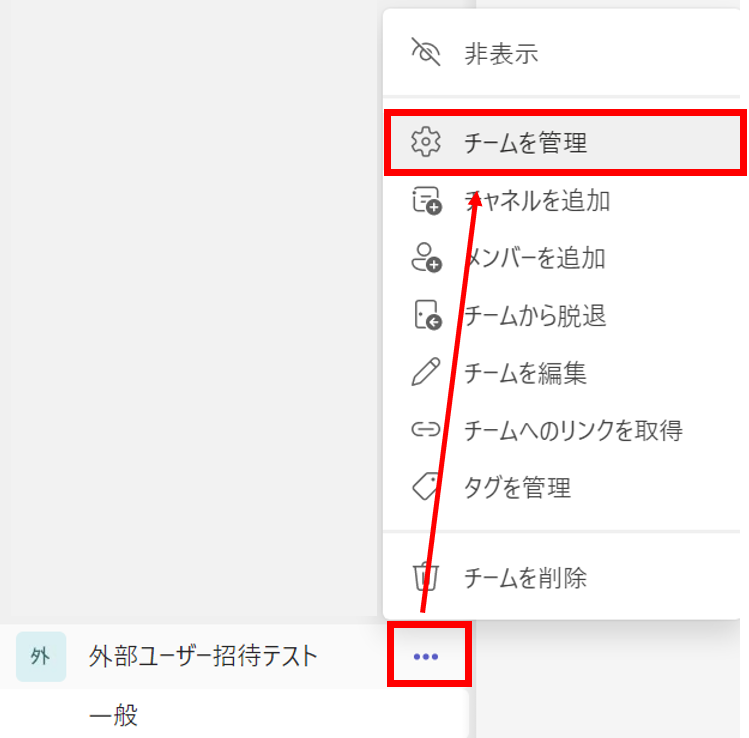
チームの横にある三点リーダー「・・・」から「チームを管理」をクリックします

外部ユーザーをチームから削除する方法


メンバー及びゲストの欄に、招待した外部ユーザーが表示されていますので、ユーザー名の右側にあるバツ印をクリックします。

「メンバーおよびゲスト」の欄に表示されているゲストユーザーの右側のバツ印をクリックして削除を実行します。


メンバーおよびゲストの欄から、外部ユーザーが削除されたことを確認できれば完了です。

外部ユーザーが画面上から消えれば削除完了

今回はここまでとします。

ゲストは対象ではありませんが、ファイルを誰が見たか確認する方法もあります。ぜひ参考にしてください。

www.pastel-software.work


Teams活用のノウハウ


www.pastel-software.work

www.pastel-software.work

www.pastel-software.work

www.pastel-software.work

www.pastel-software.work

www.pastel-software.work

www.pastel-software.work

www.pastel-software.work


www.pastel-software.work

最後までお読みいただきありがとうございました。

では、また次の記事で。