送信直前、「このメールで大丈夫かな…」と手が止まる。
そんな不安を感じていませんか?
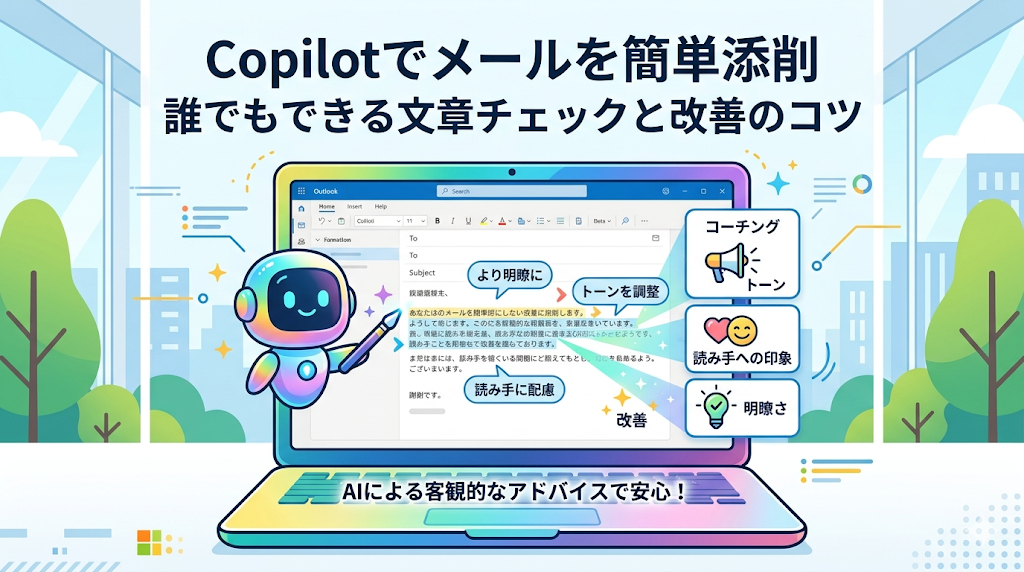
Copilotを使えば、その迷いはわずか1分で解消できます。
誰でも簡単に、伝わるビジネスメールへ。
もう悩まない、新しいメールの書き方をご紹介。Copilotは本当に便利になりました。
- 1.Copilotでメール添削できるって知っていますか?
- 2.Copilotでメールをチェック・改善するメリット
- 3.Copilotでメールを上手に改善するコツ
- 4.まとめ|Copilotでメールチェックを習慣に
- よくある質問(FAQ)
1.Copilotでメール添削できるって知っていますか?
ビジネスメールを書いたあと、「この表現でいいのだろうか」「少し分かりにくいかも」と迷うことがありますよね。
特にメールの書き方に自信がない場合、上司や先輩に見せる前に不安になることも多いはずです。
そんなときに便利なのが、Copilotによるメール添削・メールチェック機能です。
Copilotを使えば、自分で書いたメールの文章をもとに、AIが客観的な視点で改善ポイントを提示してくれる機能です。
従来は人に依頼していたメールの見直しも、Copilotを活用することで手軽に実施できるようになります。
特に「Copilot メール添削」や「Copilot メールチェック」を活用することで、事前に品質を高めた状態でレビューに出せるため、やり取り全体の効率化にもつながります。
さっそくやってみましょう。
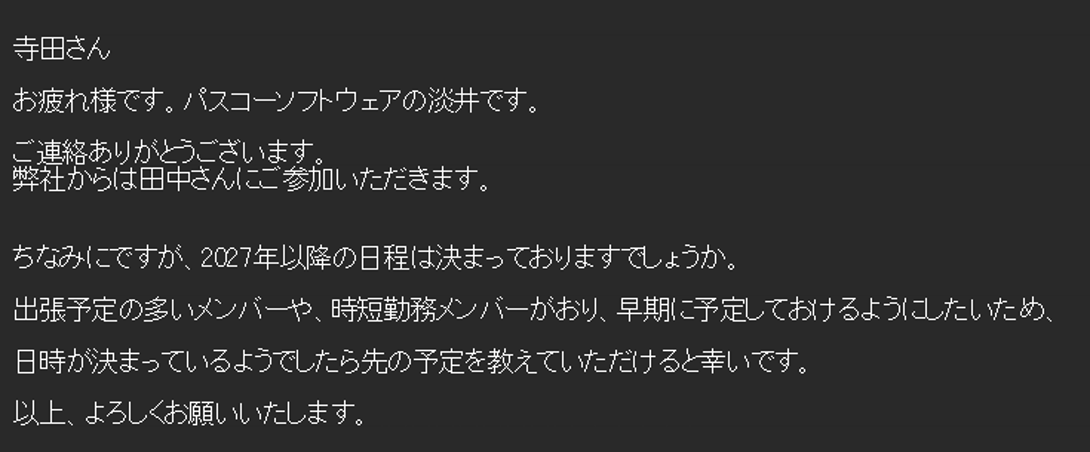
まずは普段通り、メールの文章を書きます。
2.Copilotでメールをチェック・改善するメリット
Copilotでメールを添削する最大のメリットは、まずは一人で、短時間で複数の視点から文章を改善できる点です。
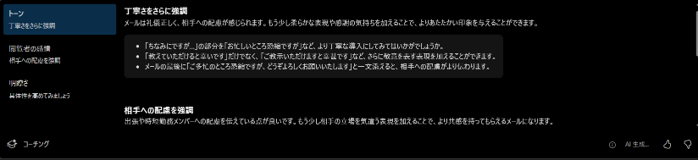
Copilotのメールコーチング機能では、「トーン」「読み手への印象」「明瞭さ」といった観点からアドバイスが提示されます。
これにより、自分では気づきにくい表現の偏りや分かりにくさを可視化することができます。
また、「Copilot メール改善」という観点では、何度でもやり直しができる点も大きなメリットです。
人に依頼する場合とは異なり、遠慮せずに試行錯誤できるため、納得のいく文章に仕上げやすくなります。
さらに、AIによるメールチェックは一貫した基準で行われるため、品質のばらつきを抑えられる点もメリットです。
結果として、Copilotによるメール添削は「下書き段階の品質向上」と「レビュー前の自己チェック」を同時に実現できる有効な手段と言えます。
操作方法は簡単で、マウスもしくはキーボードでコーチングを受けたい場所をドラッグし反転させます。
そして反転させた状態で、「Copilotを開く」をクリックします。
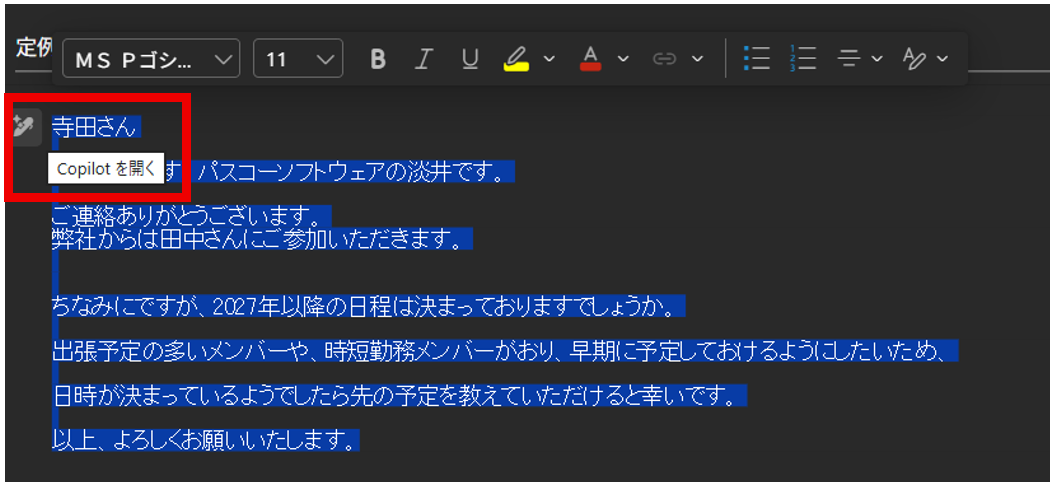
上記のように全文でも良いし、「少し気になる」「改善したい」と感じた部分をマウスやキーボードで選択します。
次に、選択した状態でCopilotを起動し、「コーチングを受ける」を選択します。
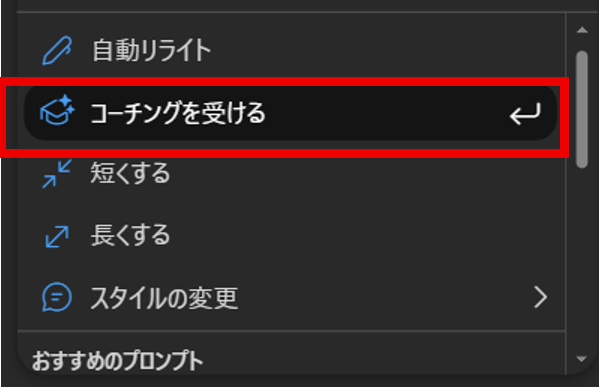
するとCopilotがメールの内容を分析し、改善案を提示してくれます。
「Copilot メール使い方」としては非常に直感的であり、初めての方でも迷うことなく操作できる点が特徴です。
このように、「Copilot メール添削手順」はシンプルでありながら効果が高く、日常業務にすぐ取り入れることができます。
すぐに、Copilotが3つの視点でコーチングをしてくれます。
「トーン」「閲覧者への感情」「明瞭さ」の3つの視点で回答をしてくれました。
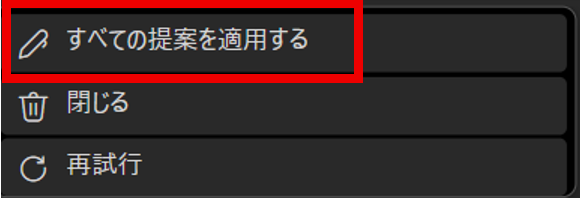
提示された内容を確認し、「すべての提案を適用する」を選べば、改善された文章が自動で生成されます。
次のアクションが左下に表示されるので、選ぶことができます。
今回は「すべての提案を適用する」をクリックします。
3.Copilotでメールを上手に改善するコツ
Copilotは非常に便利なメール添削ツールですが、より効果的に活用するにはいくつかのコツがあります。
まず重要なのは、提案された文章をそのまま使うのではなく、必ず自分の目で最終確認を行うことです。
Copilotの出力は時に文章が長くなりすぎる場合があるため、適切に改行を入れたり、構造を整えたりする必要があります。
また、「Copilot メール修正」のポイントとして、相手の立場に立って読み直すことも重要です。
内容が正しくても、伝わりにくければ意味がありません。
Copilotの提案をベースに、「本当に相手に伝わるか」という視点で見直すことで、より完成度の高いメールに仕上がります。
Copilotはあくまで支援ツールであり、最終的な品質は人の判断で担保することが大切です。
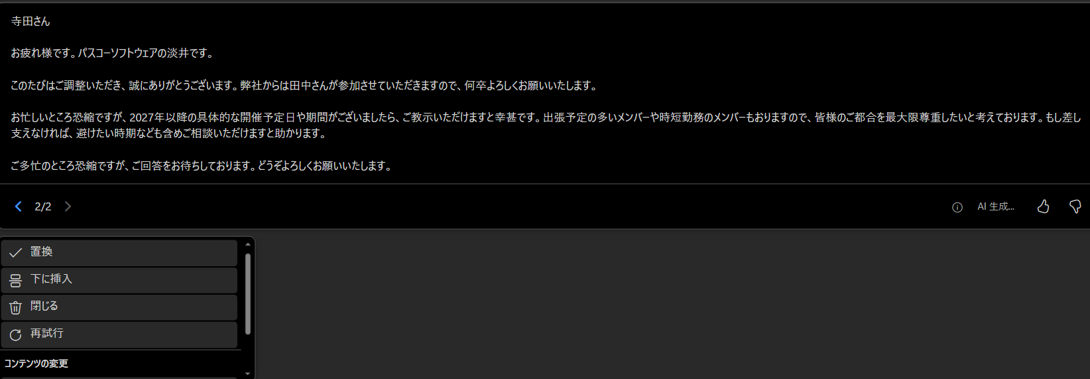
Copilotの作ってくれた文章を採用する場合は「置換」を、比較しながら検討する場合は「下に挿入」を、再度考えさせたい場合は「再試行」を行うことでCopilotにレビューをしてもらいながらメールを作成することができます。
今回は「置換」をしました。

改行されず、長~い文章になっているので最後は人の手で整えて、用件が相手に伝わる文章になっているか、確認を行う流れです。
4.まとめ|Copilotでメールチェックを習慣に
Copilotを活用したメール添削は、誰でも簡単に始められる業務改善の一つです。
「Copilot メールチェック」を日常的に行うことで、メールの品質が安定し、相手に伝わりやすい文章を継続的に作成できるようになります。
特に、上司や先輩にレビューを依頼する前にCopilotでチェックしておくことで、やり取りをスムーズに進めることが可能です。
また、繰り返し使うことで「どのような表現が良いか」を学習できるため、長期的には文章力の向上にもつながります。
まずは1通、自分のメールをCopilotで添削してみることから始めてみてください。
日々のメール作成にCopilotを取り入れることで、業務の質とスピードを同時に高めていくことができます。
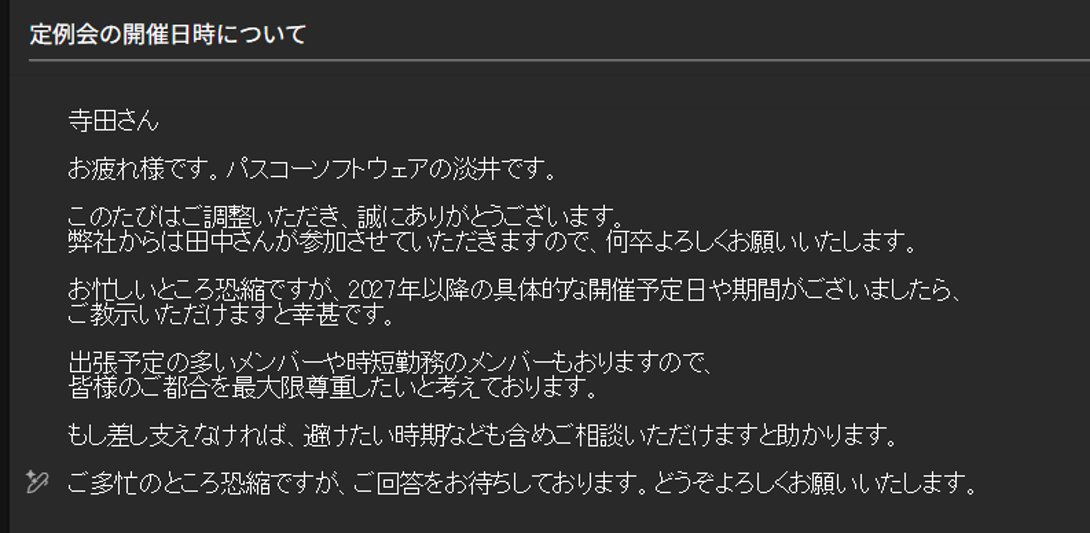
できました。この内容で先輩や上司にチェックしてもらい、送信するとより良いですね。
よくある質問(FAQ)
Q1:Copilotでメール添削は本当に無料で使えますか?
A1:Copilotのメール添削機能は、Microsoft365環境でCopilotライセンスが付与されている場合に利用できます。個人向けの無料版Copilotとは異なり、業務環境では管理者によるライセンス設定が必要です。
ただし、一度利用可能な状態になれば、追加料金を気にせず何度でもメールチェックや文章改善を行える点は大きなメリットです。まずは自分の環境でCopilotが利用可能かを確認してみましょう。
Q2:Copilotのメール添削はどれくらい正確ですか?
A2:Copilotのメール添削は非常に高精度で、「トーン」「明瞭さ」「読み手への印象」など複数の観点から文章を改善してくれます。ただし、100%正しいとは限らないため、最終確認は必ず人の目で行うことが重要です。
特に業務内容や専門用語が含まれる場合は、意図とずれていないかを確認することで、より安心して活用できます。
Q3:Copilotで添削したメールはそのまま送っても大丈夫ですか?
A3:基本的にはそのまま使うことも可能ですが、最終的な調整は人が行うことをおすすめします。Copilotによるメール修正は、やや文章が長くなったり、表現が硬くなることがあります。
そのため、改行を入れる・不要な表現を削るなどの微調整を行うことで、より読みやすく伝わるビジネスメールに仕上がります。
Q4:Copilotのメールコーチング機能は何を見ているのですか?
A4:Copilotのメールコーチング機能では、主に以下の3つの観点でチェックを行います。
• トーン(丁寧さ・適切さ)
• 読み手への印象(配慮・感情)
• 明瞭さ(分かりやすさ)
これにより、「失礼になっていないか」「伝わりやすいか」といった、メールの書き方で重要なポイントを網羅的に確認できます。
Q5.Copilotはどんな人におすすめですか?
A5:Copilotのメール添削は、以下のような方に特におすすめです。
• メールの書き方に自信がない方
• 上司に出す前にチェックしたい方
• 自己流のビジネスメールを見直したい方
• 業務効率を上げたい方
初心者だけでなく、経験者でも「無意識のクセ」に気づけるため、幅広い層に効果があります。日常的にCopilotでメールチェックを行うことで、文章力の底上げにもつながります。
最後までおよみいただきありがとうございました。
役に立ったよと思っていただきましたら、SNSでのシェアをよろしくお願いいたします。
記事を書くモチベーションになります。
